
Algumas configurações de plataformas externas pedem um Alias, uma Senha e um Token do Veolog. Você encontra esse conjunto em Credenciais de API, no menu do usuário.
Use essas informações quando o manual da integração pedir. A senha de API é diferente da senha que você usa para entrar no Veolog. Os acessos gerados automaticamente por aplicativos e o token de uma loja Cartpanda, por exemplo, também são credenciais diferentes.
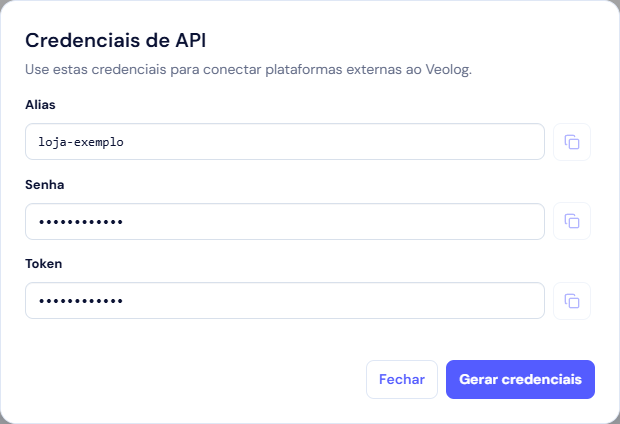
Gere e copie o primeiro conjunto
- Entre na conta Veolog correta com perfil de proprietário ou administrador autorizado.
- Clique no ícone do usuário e abra Credenciais de API.
- Se ainda não houver credenciais, clique em Gerar credenciais e aguarde a confirmação.
- Use os botões de copiar ao lado de Alias, Senha e Token. Cole cada valor no campo correto da plataforma que você está configurando.
- Salve na plataforma externa e faça o teste indicado no manual da integração.
Se o menu ou a ação não estiver disponível, confirme suas permissões com o responsável pela conta. Não use as credenciais de outra empresa para contornar a restrição.
Quando usar Gerar novo token
Use essa ação quando precisar substituir o acesso, por exemplo após exposição das credenciais. Ela mantém o alias, mas gera uma nova senha e um novo token, revogando os anteriores.
- Identifique quais sistemas usam esse conjunto de credenciais.
- Em Credenciais de API, clique em Gerar novo token e leia a confirmação.
- Copie a nova senha e o novo token para todos esses sistemas.
- Salve e teste cada conexão.
Gerar novo token não é um botão de consulta: a troca pode interromper sistemas que continuarem usando os valores anteriores. Você não precisa gerar um novo conjunto para cada teste de frete.
Como guardar e compartilhar o acesso
Mantenha senha e token apenas nos sistemas autorizados e com as pessoas responsáveis pela configuração. Evite incluí-los em capturas de tela, chamados, arquivos compartilhados ou código público.
Se precisar mostrar uma tela ao suporte, oculte os valores. Para explicar um problema, normalmente bastam a plataforma, a loja, o horário e a mensagem de erro.
A integração parou depois da troca
- Confira se atualizou senha e token, e não apenas um deles.
- Confira se o alias pertence à mesma conta Veolog.
- Copie novamente para evitar espaços, quebras de linha ou valores incompletos.
- Confirme que a plataforma salvou as alterações e repita o teste.
Se a falha for de autorização de um aplicativo, siga a reconexão no manual daquela integração. Trocar as credenciais gerais não renova automaticamente a autorização de todos os aplicativos.
Acho que o token foi exposto
Gere um novo conjunto, atualize os sistemas autorizados e retire o valor antigo do local onde foi compartilhado. Se não conseguir concluir a troca ou identificar uma conexão, procure o suporte informando o ocorrido sem repetir o segredo exposto.