
Abra o menu do usuário, no canto superior da tela, e selecione Perfil. Cada seção tem seu próprio botão Salvar; confirme a alteração antes de sair.
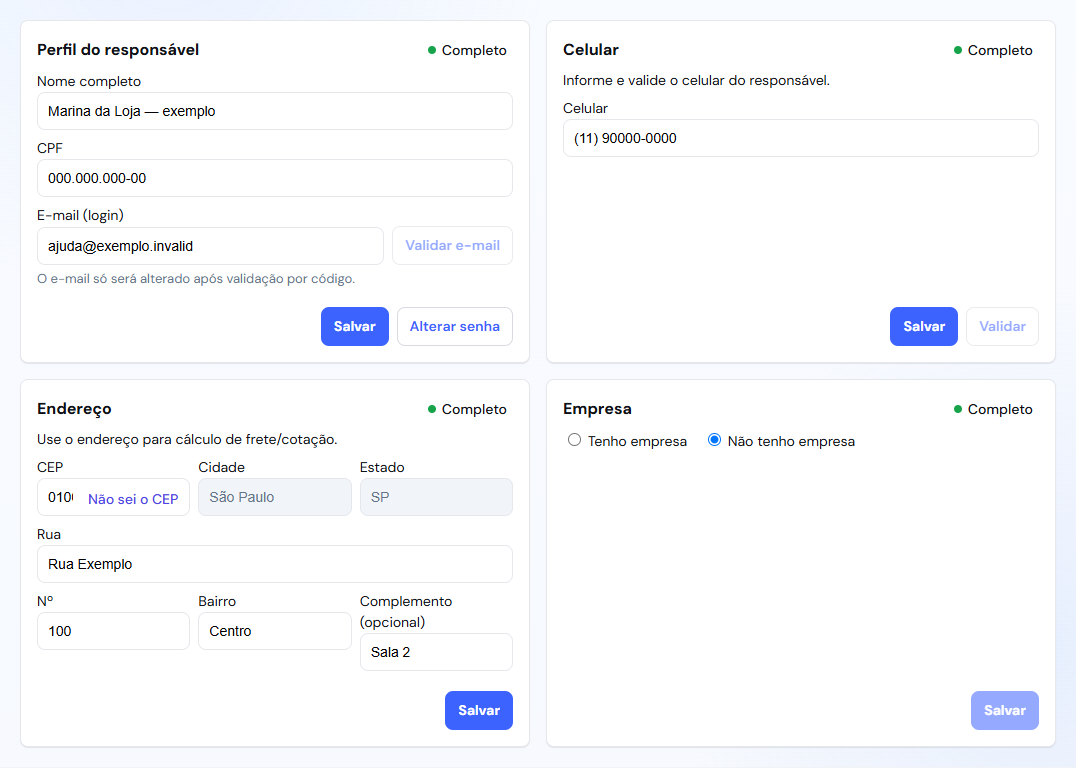
Nome e dados do responsável
Na seção Perfil do responsável, confira nome completo e CPF. Preencha os dados corretos e salve. Se um campo estiver bloqueado ou a alteração for recusada, leia a mensagem da tela e procure o suporte com o nome do campo.
Como trocar o e-mail de acesso
- Confira o campo E-mail (login). Se o endereço atual ainda não estiver validado, conclua essa validação primeiro.
- Informe o novo endereço e use Validar e-mail. Confira o endereço mostrado na janela e clique em Enviar código.
- Procure o código de seis dígitos no e-mail atual, informe-o na tela e clique em Verificar e-mail.
- Confira a confirmação e o endereço que ficou no perfil. Nos próximos acessos, use o novo e-mail.
Digitar o novo endereço não conclui a troca. Ela depende da validação por código. Se você perdeu o acesso ao e-mail atual, siga a orientação de recuperação de acesso e fale com o suporte.
Como trocar e confirmar o celular
- Na seção Celular, informe o número com DDD e clique em Salvar.
- Clique em Validar, confira o número e escolha um dos canais de envio disponíveis.
- Use Enviar código, preencha o código recebido e clique em Verificar celular.
Ao trocar o número, é necessário validar o novo contato. Se ele aparecer salvo, mas não validado, retome a verificação. Para reenviar, aguarde a opção reenviar ficar disponível.
Endereço e empresa
Em Endereço, confira CEP, rua, número, bairro e complemento. Revise a cidade e o estado preenchidos a partir do CEP. Em Empresa, informe se tem empresa e, quando aplicável, confira CNPJ, razão social, inscrição estadual e E-mail do financeiro.
O e-mail do financeiro é um contato de cobrança; ele não substitui o campo E-mail (login). Alterar o perfil também não corrige automaticamente os dados de envios já criados. Abra cada envio que precisar de correção antes de usar a etiqueta.
Como alterar a senha
- Clique em Alterar senha no perfil.
- Preencha Senha atual, Nova senha e Confirmar nova senha. Use pelo menos oito caracteres, com letras e números, e uma senha diferente da atual.
- Confirme em Alterar Senha. Depois da alteração, o Veolog encerra a sessão; entre novamente com a nova senha.
Se não souber a senha atual, use Esqueceu sua senha? na tela de login. Não compartilhe senhas nem códigos de verificação com o suporte.