
Escolha quais transportadoras e modalidades participarão das suas cotações. Uma opção precisa estar liberada para sua conta e atender aos dados da encomenda, além de estar ativada nas preferências.
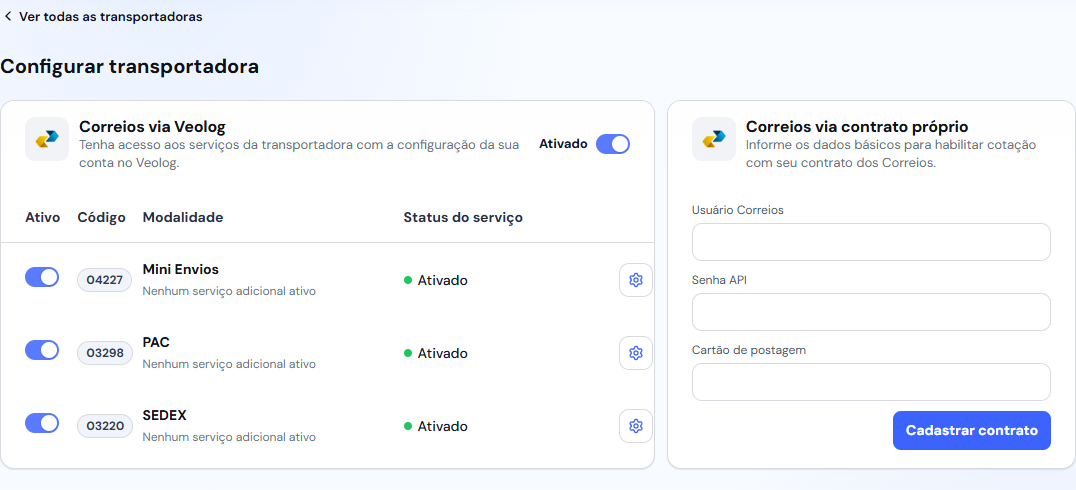
Ative a transportadora e seus serviços
- Abra Configurações > Transportadoras e localize a transportadora.
- Confira se está abrindo os serviços via Veolog ou um contrato próprio. As tarifas e a cobrança dependem dessa escolha.
- Abra a configuração e confira a chave Ativado / Desativado no topo.
- Na lista de modalidades, ative os serviços desejados na coluna Ativo. Aguarde a gravação e confira o Status do serviço.
- Faça uma nova cotação na Calculadora com CEPs, peso, medidas e valor reais de um envio.
As chaves de ativação salvam a alteração automaticamente. Aguarde o retorno da tela antes de mudar outra opção. Se aparecer um erro, confira novamente o estado exibido.
Configure o nome e os adicionais
- Na linha do serviço, abra Configurar ou o ícone de engrenagem Editar adicionais, conforme a modalidade.
- Para mudar o nome exibido nas cotações da loja, edite Nome personalizado e clique em Salvar ao lado do campo.
- Confira os Serviços adicionais disponíveis. Alterar suas chaves também salva a preferência.
- Leia os avisos antes de alterar Permitir valor declarado acima do limite do serviço. Essa configuração não amplia a cobertura da transportadora.
Dar um nome como “Entrega econômica” ajuda na apresentação, mas não muda a transportadora nem as condições do serviço. Confira as opções e o preço final no teste da loja.
Contrato próprio e local de postagem
Se a conta permitir, use Conectar contrato para cadastrar os dados exigidos pela transportadora. O contrato precisa passar pela validação. Consulte o passo a passo dos Correios para esse caso.
Quando a configuração mostrar uma unidade ou ponto de postagem, escolha um local que você possa usar. Confira as orientações de unidade Jadlog e o ponto exigido no envio Loggi.
Ao desativar uma opção
A opção deixa de participar de novas cotações. Isso não cancela etiquetas nem apaga envios anteriores. Continue acompanhando as encomendas já criadas e confira uma nova cotação para validar a mudança.
O serviço continua sem aparecer
- Uso não autorizado ou limite de contratos: confira o plano e a liberação da transportadora para sua conta.
- Contrato próprio com erro: revise as credenciais e a situação do contrato.
- Transportadora ativa, serviço ausente: confira também a chave da modalidade e as regras de frete.
- Não atende à cotação: revise origem, destino, peso, dimensões e valor. A ativação não garante cobertura para todos os pacotes ou CEPs.
Se continuar indisponível, envie ao suporte o serviço, contrato escolhido, dados da cotação e a mensagem exibida.