
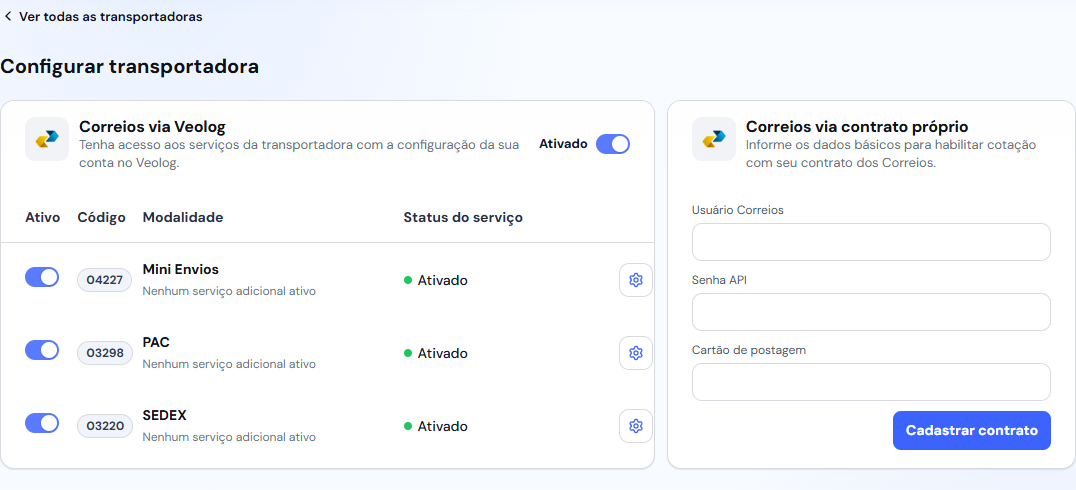
Você pode enviar pelos Correios com as condições do Veolog ou usar um contrato comercial próprio, quando disponível para sua conta. Confira a modalidade antes de cotar: ela define de onde vêm a tarifa e a cobrança do transporte.
Qual modalidade escolher?
- Correios via Veolog: use os serviços liberados na conta e pague o frete no fluxo do Veolog, pelas condições apresentadas na compra.
- Correios via contrato próprio: use os serviços e condições do seu contrato com os Correios. A cobrança do frete segue esse contrato; eventuais custos do plano Veolog continuam separados.
Como usar os Correios via Veolog
- Abra Configurações > Transportadoras.
- Localize os Correios e abra a configuração da modalidade via Veolog.
- Confira a ativação da transportadora e escolha os serviços na coluna Ativo. As chaves salvam as preferências automaticamente.
- Volte à Calculadora e faça uma cotação. Confira se a opção selecionada identifica o contrato Veolog.
O que separar para o contrato próprio
Tenha o Usuário Correios, a Senha API e o Cartão de postagem vinculados ao mesmo contrato. A senha API é o código de acesso às APIs gerado no CWS, conforme os requisitos de acesso dos Correios. Se outra pessoa administra o contrato, peça a ela esses dados pelos canais usados pela empresa.
Conecte o contrato
- Em Configurações > Transportadoras > Correios, use Conectar contrato na área de contrato próprio.
- Preencha Usuário Correios, Senha API e Cartão de postagem.
- Clique em Cadastrar contrato e aguarde a validação. Se estiver substituindo um contrato ou adicionando um cartão, o botão identifica essa operação.
- Depois da confirmação, confira Serviços do contrato e ative as modalidades que deseja usar.
- Faça uma cotação de teste e confira o contrato indicado no resultado.
Ao ativar o contrato próprio, o Veolog desativa os serviços equivalentes via Veolog para priorizar seu contrato. Confira as duas modalidades após a mudança.
Como conferir ou remover os dados
Na configuração do contrato, abra Dados do contrato. Confira a identificação e o cartão. Para encerrar o uso, leia a confirmação de Excluir contrato. A exclusão não apaga o histórico dos envios.
Se o plano deixar de permitir o uso do contrato, os dados podem continuar disponíveis para consulta, mas o contrato não participa de novas cotações. Após regularizar o acesso, siga a validação solicitada na tela antes de voltar a usar.
Se a validação ou a cotação falhar
- Credenciais recusadas: confira o usuário, o código de acesso de API e o cartão. Confirme com o responsável pelo contrato se os dados continuam válidos.
- Limite de contratos atingido: confira os contratos já conectados e o limite do plano antes de substituir algum deles.
- Contrato conectado sem modalidade: confira quais serviços estão disponíveis para esse cartão e ative os desejados.
- Serviço não retorna preço: teste com dados corretos do pacote e confira CEPs, modalidade e regras de frete.
Ao pedir ajuda, informe a mensagem e a modalidade, sem enviar a senha de API. Veja também onde postar e como consultar os limites do plano.