
Depois de selecionar o frete, preencha os dados que vão identificar sua encomenda e aparecer nos documentos do envio.
Antes de começar
Tenha os dados confirmados do remetente e do destinatário, incluindo nome, documento e endereço. Separe descrição, quantidade e valor dos produtos e o documento aplicável ao envio.
Passo a passo
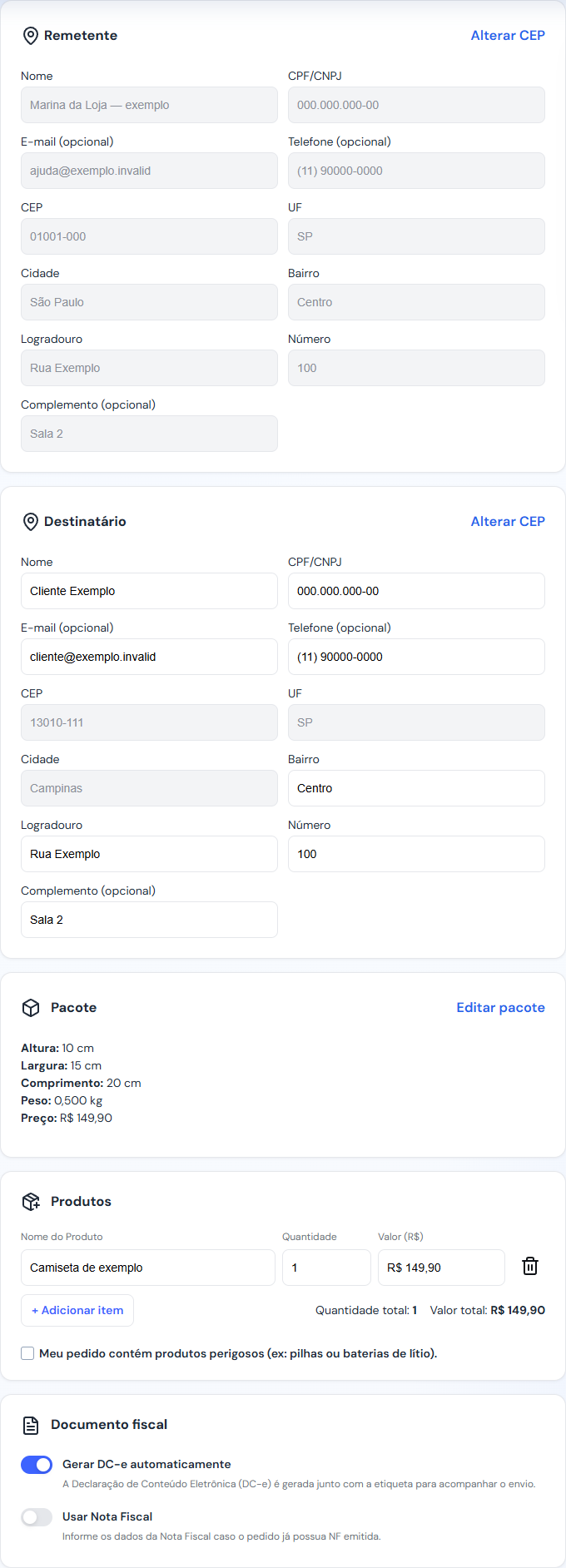
- Em Remetente, confira nome, CPF/CNPJ e endereço. Em Destinatário, preencha os dados de quem vai receber, incluindo Logradouro, Número e complemento, quando necessário.
- Se algum CEP estiver incorreto, use Alterar CEP e refaça a cotação. Em Pacote, confira peso e dimensões; use Editar pacote se precisar corrigir.
- Confira a entrega à transportadora. Se aparecer Unidade de postagem, use Selecionar unidade de postagem. Na Loggi, use Selecionar ponto de postagem quando solicitado. No contrato próprio Jadlog, preencha também Entrega à Jadlog com a opção combinada com sua unidade.
- Em Produtos, descreva o item, informe a quantidade e, em Valor (R$), o preço de uma unidade. Confira o Valor total: duas unidades de R$ 40,00 devem somar R$ 80,00. Use + Adicionar item para cada produto diferente. Responda à indicação sobre produtos perigosos de acordo com o conteúdo real.
- Em Documento fiscal, escolha Usar Nota Fiscal ou Gerar DC-e automaticamente, conforme sua operação. Siga o tutorial de documentos se tiver dúvida.
- Confira os serviços adicionais e o resumo. No contrato Veolog, clique em Salvar no carrinho para revisar antes de pagar, ou em Pagar agora para abrir o pagamento. No contrato próprio, use Criar envio.
O CEP pode preencher parte do endereço, mas você ainda precisa conferir número, bairro e complemento. Se a modalidade exigir e-mail ou celular do destinatário, preencha os dados reais para permitir o contato durante a entrega.
Como saber que deu certo
Com Salvar no carrinho, o envio fica no Carrinho. Com Pagar agora, você segue para o pagamento. Com contrato próprio, procure o registro em Envios > Etiquetas. Salvar os dados ainda não significa que a etiqueta foi emitida.
Se não funcionar
Leia os campos destacados e corrija endereço, CPF/CNPJ, produtos ou documento conforme a mensagem. Se houver Edição necessária, use Editar e corrigir no registro. Quando o preço precisar ser atualizado, confira a nova cotação antes de continuar.
Próximo passo
Revise o carrinho e pague. Se usou contrato próprio, siga para gerar e imprimir a etiqueta.