
A impressão fica em Envios > Etiquetas. Use o registro existente para abrir novamente um documento já gerado.
Antes de começar
Localize o envio e confira o pagamento e a situação da geração. Se foi criado com contrato próprio, a primeira ação Imprimir também solicita a geração da etiqueta; aguarde esse processamento.
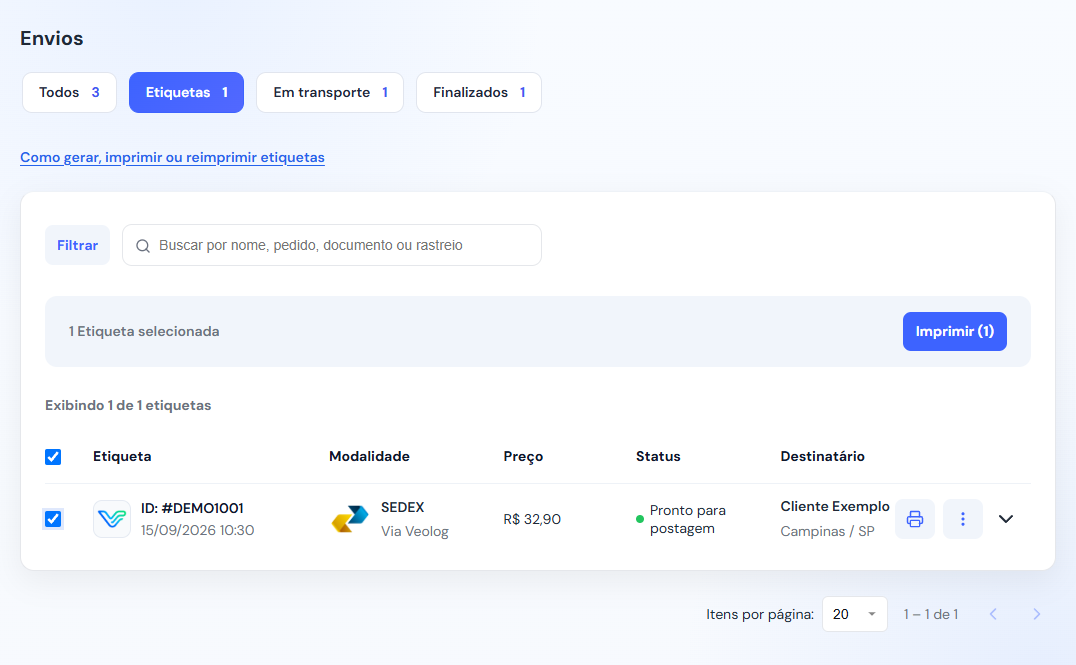
Passo a passo
- Abra Envios e escolha a etapa Etiquetas.
- Use Buscar por nome, pedido, documento ou rastreio para encontrar a encomenda.
- No envio, use o ícone Imprimir etiqueta ou Mais opções > Imprimir. Se for necessário gerar o documento, aguarde a conclusão e siga a mensagem apresentada.
- Confira destinatário, serviço e código no documento aberto. Imprima sem cortar informações ou alterar a proporção da etiqueta.
- Se houver DC-e emitida, abra também Mais opções > Ver DACE e confira o documento para a postagem.
- Para imprimir vários envios, marque os itens compatíveis e use Imprimir no topo da lista. Confira quais documentos foram abertos e a quantidade de páginas.
Como saber que deu certo
A etiqueta abre com dados e códigos legíveis e sai inteira no papel. Para reimprimir, volte ao mesmo envio e use a mesma ação; não é necessário criar outra compra.
Como tirar a segunda via da etiqueta?
Localize o mesmo envio em Envios > Etiquetas e use Imprimir novamente. A segunda via repete o documento existente; ela não cria outro envio nem permite usar o mesmo código em uma segunda encomenda.
Se não funcionar
- Não consigo imprimir ou o botão não aparece: confira pagamento, pendências e processamento no tutorial de erros de etiqueta.
- O navegador não abriu o documento: confira se ele bloqueou uma janela ou download do Veolog, libere a abertura e tente no mesmo envio.
- Impressão cortada ou pequena: confira tamanho do papel e escala na janela de impressão e use a visualização antes de imprimir novamente.
- Dados incorretos: confira as ações disponíveis no envio antes de postar. Reimprimir não corrige os dados da etiqueta.