
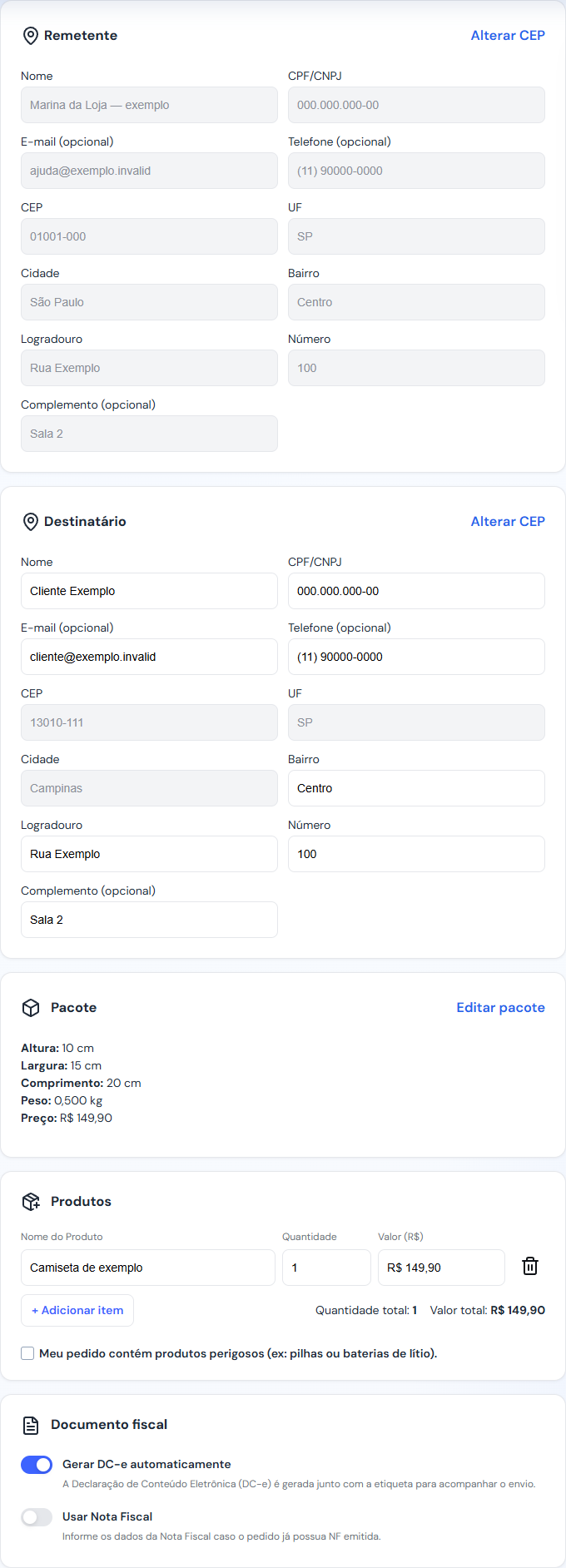
No bloco Documento fiscal, você informa a nota fiscal do pedido ou solicita uma declaração de conteúdo eletrônica. A escolha depende da operação; ter CPF ou CNPJ, sozinho, não define qual documento usar.
Entenda os três nomes
- NF-e: nota fiscal eletrônica já emitida para a operação. No Veolog, você informa sua chave de acesso; preencher esse campo não emite uma nota fiscal.
- DC-e: declaração de conteúdo eletrônica usada para documentar o transporte quando não há exigência de documento fiscal. Ela precisa ser autorizada antes do transporte, conforme a explicação oficial da Receita Estadual.
- DACE: documento auxiliar da DC-e, com as informações necessárias para acompanhar o transporte e conferir a autenticidade. Veja a definição oficial de DACE.
Se a operação exige nota fiscal, providencie a NF-e. Se você não sabe qual regra se aplica, confirme com quem cuida da parte fiscal da sua empresa antes de escolher a DC-e.
Como informar uma nota fiscal
- Na tela de dados do envio, confira remetente, destinatário, produtos, quantidades e valores.
- Em Documento fiscal, marque Usar Nota Fiscal.
- Preencha Chave de acesso (44 dígitos, campo único) com a chave da NF-e dessa encomenda. O número da nota, sozinho, não é a chave.
- Confira os dados e continue pelo botão de salvar, pagar ou criar envio disponível para seu contrato.
Como solicitar a declaração de conteúdo
- Confira os dados do remetente, destinatário e todos os itens. Evite descrições como “diversos”: informe o que realmente está sendo enviado.
- Marque Gerar DC-e automaticamente.
- Se aparecer Revise o documento fiscal, leia a condição apresentada para o CNPJ. Confirme somente se corresponder à sua situação. Se precisar usar nota fiscal, clique em Usar NF-e.
- Conclua o envio e acompanhe a geração em Envios > Etiquetas. Marcar a opção no formulário ainda não confirma que a DC-e foi autorizada.
- Quando disponível, abra Mais opções > Ver DACE. Confira os dados e prepare o documento para acompanhar a encomenda.
Como conferir o resultado
O envio deve mostrar o documento escolhido. Para uma DC-e, confirme a emissão e a disponibilidade do DACE antes da postagem. O DACE acompanha o transporte; disponibilize os documentos ao destinatário e à transportadora conforme a orientação da Receita Estadual.
Se o documento tiver problema
- Chave de NF-e recusada: copie os 44 dígitos da nota correta e confira a mensagem do campo. Não preencha zeros para completar.
- DC-e rejeitada: leia o motivo, confira documento e endereço das partes e os itens. Corrija os campos permitidos e siga a ação oferecida na tela.
- Ver DACE não aparece: confira a situação da geração. Se houver erro ou a etiqueta estiver pronta sem o documento esperado, envie o número do envio e a mensagem ao suporte.
- Documento bloqueado para edição: alguns envios preservam o documento definido na origem. Consulte o suporte para corrigir o caso; mudar os dados gerais do perfil não corrige o documento desse envio.
Continue em gerar e imprimir etiquetas ou veja como resolver pendências de emissão.