
O Veolog pode enviar um e-mail ao cliente quando a encomenda entra em transporte e outro quando a entrega é registrada. Você escolhe quais eventos ativar e personaliza o nome da loja, o assunto e a mensagem.
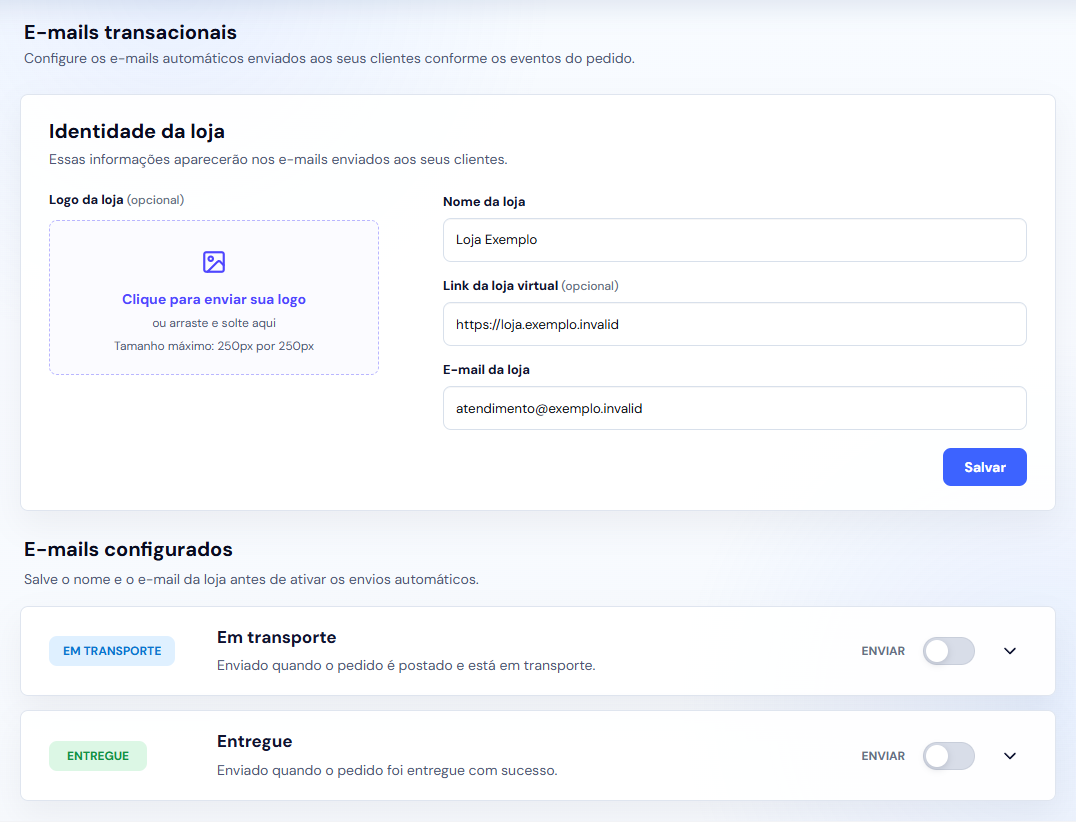
1. Salve a identidade da loja
- Acesse Configurações > E-mails transacionais.
- Em Identidade da loja, preencha Nome da loja e E-mail da loja com os dados que o cliente reconhece.
- Se desejar, informe o Link da loja virtual e envie a Logo da loja. A tela aceita PNG, JPEG, GIF ou WebP e indica o limite de 250 × 250 pixels.
- Clique em Salvar e aguarde a confirmação.
O e-mail da loja deve ser válido e acompanhado pela sua equipe. A identidade precisa estar salva antes de ativar os avisos.
2. Personalize cada mensagem
- Em E-mails configurados, abra a seta do evento Em transporte.
- Revise Assunto do e-mail e Mensagem enviada ao cliente. Use um texto direto, como “Seu pedido já está em transporte. Acompanhe as atualizações pelo link abaixo”.
- Clique em Salvar alterações.
- Repita o processo para Entregue. Essa mensagem deve acompanhar a confirmação de entrega, sem prometer uma nova etapa que sua loja não oferece.
Evite colocar um código de rastreio ou nome de cliente fixo no texto: o modelo será usado para vários envios. As informações da encomenda são incluídas pelo Veolog.
3. Teste antes de ativar
- No evento aberto, preencha E-mail para teste com um endereço seu.
- Clique em Enviar e-mail de teste.
- Abra o e-mail e confira nome, logo, assunto, mensagem e links. Veja também como ele aparece no celular.
- Salve os ajustes necessários e teste novamente.
- Ative o controle Enviar ao lado de cada evento desejado e confira se a alteração foi aceita.
O teste serve para conferir o modelo. Ele não altera a situação de uma encomenda nem substitui a ativação do evento.
Quando o cliente recebe?
O envio automático depende do evento de transporte ou entrega e de um e-mail válido nos dados do destinatário. A geração ou a impressão da etiqueta não equivale ao evento Em transporte.
Esses avisos são separados das notificações da plataforma da loja. Se você também habilitou mensagens pela Shopify ou por outro sistema, revise os dois canais para evitar avisos repetidos ao cliente.
O cliente não recebeu o e-mail
- Confira se a identidade está salva e se o evento correspondente está com Enviar ativo.
- Abra o envio e confira o e-mail do destinatário. Corrigir sua conta de acesso não corrige automaticamente o endereço informado naquele pedido.
- Confira o histórico: a encomenda já passou pelo evento que deveria disparar a mensagem?
- Peça ao destinatário para verificar spam e outras pastas. Use o teste em um endereço seu para conferir o funcionamento do modelo.
Se continuar falhando, informe ao suporte o envio, o evento esperado e o horário do teste. Enquanto isso, você pode enviar o link público de rastreamento ao cliente.