
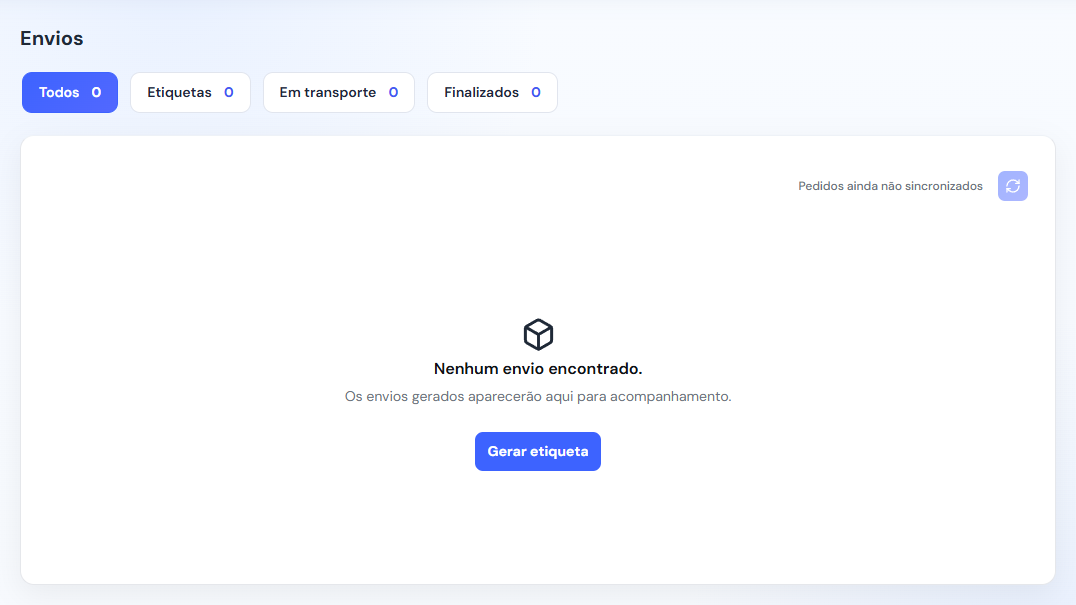
A tela Envios reúne as encomendas da sua conta. Ela mostra tanto o preparo da etiqueta quanto o acompanhamento do transporte. Para entender o que fazer, confira a situação do registro e abra seu histórico de rastreio.
Encontre o pedido
- Abra Envios e selecione Todos para começar uma busca ampla.
- No campo Buscar por nome, pedido, documento ou rastreio, digite uma informação que você já conhece. O número do pedido da loja e o código de rastreio são identificadores diferentes.
- Use Filtrar para restringir por transportadora, modalidade, status ou contrato. Se não aparecer resultado, remova os filtros.
- Expanda o registro pela seta para conferir seus dados. O menu de três pontos reúne as ações disponíveis para a situação atual.
Se o pedido ainda não estiver em Envios, procure também no Carrinho. Pedidos de integração com contrato Veolog ficam ali antes do pagamento; com contrato próprio identificado, podem aparecer em Envios > Etiquetas. Uma pendência pode existir em qualquer um desses locais.
Qual aba usar?
- Todos: para localizar um envio sem saber em qual etapa ele está.
- Etiquetas: para corrigir dados, acompanhar geração, imprimir e preparar a postagem.
- Em transporte: para acompanhar encomendas no fluxo da transportadora e suas ocorrências.
- Finalizados: para consultar entregas, devoluções e cancelamentos encerrados.
O que os status querem dizer na prática?
- Edição necessária: faltam dados ou existe algo a revisar. Use Editar e corrigir, confira os campos indicados e salve antes da emissão.
- Pronto para postagem: confira se a etiqueta pode ser aberta e impressa. Essa situação ainda não comprova a entrega do volume à transportadora.
- Em transporte: acompanhe as datas, os locais e a descrição dos eventos recebidos. O pacote pode passar por várias unidades até chegar ao destino.
- Não entregue: leia o motivo no último evento. Pode haver uma tentativa sem sucesso, uma orientação de retirada ou outra ocorrência; o nome do status sozinho não explica a causa.
- Entregue: a transportadora informou a entrega. Se o cliente não reconhece o recebimento, siga o procedimento de entrega divergente.
- Devolvido: confira o histórico de retorno e o endereço informado. A devolução do volume não cria automaticamente uma nova etiqueta de ida.
- Entrega suspensa ou avariado: abra o histórico e verifique a ocorrência antes de combinar uma solução com o cliente.
O status da etiqueta é diferente do rastreio?
Sim. Pagar, gerar ou imprimir a etiqueta são etapas de preparação. A postagem e a entrega dependem dos registros do transporte. Por isso, você pode ter uma etiqueta pronta e ainda não ver movimentações no rastreio.
Se o pedido veio de uma loja, a situação comercial dessa venda também pode ser diferente da situação da encomenda. Veja o manual da integração para entender quais atualizações voltam à plataforma.
Não encontrei ou não entendi a situação
Confira se está na conta correta, busque em Todos e no Carrinho e limpe os filtros. Se o registro existe, mas o último evento não esclarece o próximo passo, informe ao suporte o código de rastreio, o número do pedido e a mensagem exibida.
Para uma encomenda que não chegou, siga o passo a passo de atraso ou rastreio parado. Para consultar os eventos, veja como rastrear e compartilhar o acompanhamento.