
Se você pagou e a etiqueta não apareceu, confira primeiro o pagamento e depois a geração. São etapas diferentes, e cada situação pede uma ação.
Antes de começar
Tenha o número do envio ou do carrinho, a data da tentativa e a mensagem exibida. Se houve débito, preserve o comprovante para conferir a mesma operação com o suporte.
Passo a passo
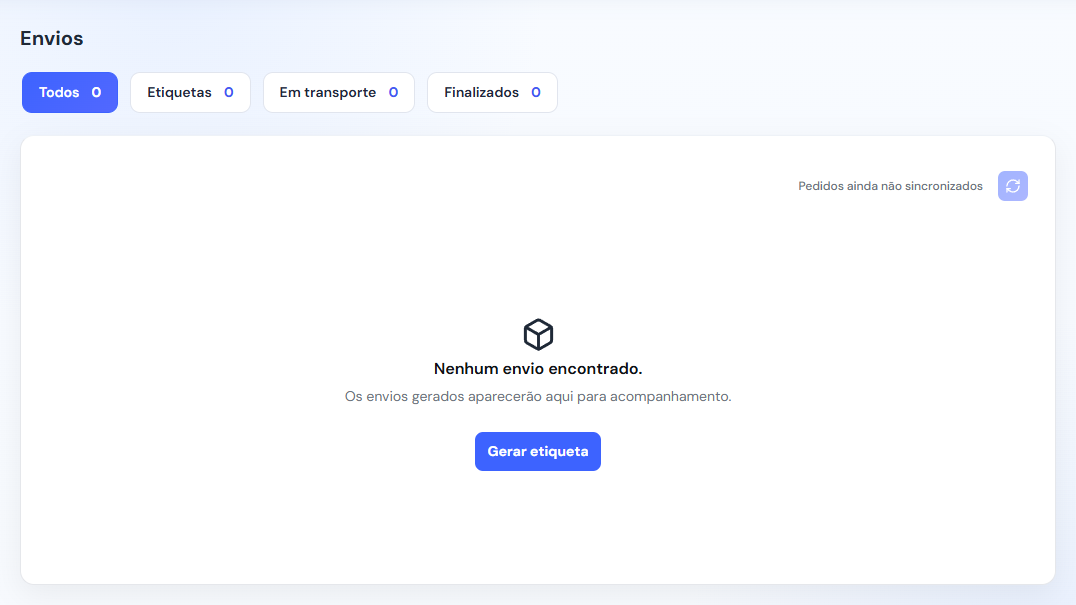
- Abra Carrinho e Envios > Etiquetas para localizar o registro. Limpe a busca e os filtros se ele não aparecer.
- Confira o pagamento da mesma compra. Se estiver Aguardando pagamento ou em análise, acompanhe a confirmação. Ter enviado o pagamento no banco não significa que ele já foi confirmado no Veolog.
- Se o pagamento estiver aprovado, confira a situação da etiqueta. Se estiver em geração ou processamento, acompanhe o mesmo envio.
- Se aparecer Edição necessária, use Editar e corrigir. Complete os campos destacados, confira o documento fiscal e salve pelo botão da tela.
- Se houver falha de geração, leia a mensagem. Corrija o que for solicitado e use Gerar novamente somente quando a ação estiver disponível. Se o erro continuar ou o resultado for incerto, procure o suporte.
Como saber que deu certo
A pendência deixa de aparecer e a geração é concluída. Ao usar Imprimir, você consegue abrir e conferir a etiqueta do mesmo envio.
Se não funcionar
- Pagamento expirado: use Refazer pagamento ou Gerar novo pagamento, conforme a ação exibida. Se já houve débito, consulte o suporte antes de repetir.
- NF-e ou DC-e com erro: confira o campo indicado seguindo o tutorial de documentos.
- Sem registro ou sem ação para corrigir: envie ao suporte número do envio/carrinho, horário, situação do pagamento e mensagem completa.
Não crie uma cópia nem pague novamente enquanto o resultado da primeira tentativa estiver incerto.
Próximo passo
Com a emissão resolvida, siga para imprimir ou reimprimir a etiqueta.