
As regras permitem ajustar preços e prazos exibidos, limitar opções ou restringir serviços conforme os dados da cotação. Defina o resultado esperado antes de cadastrar: por exemplo, oferecer um desconto apenas para uma região e acima de um valor de compra.
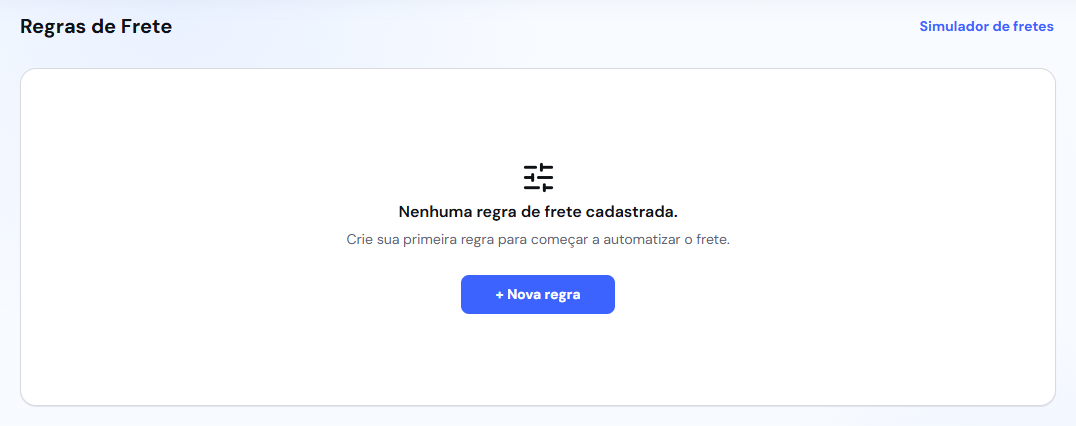
Crie a regra
- Abra Configurações > Regras de frete e clique em Nova regra.
- Escolha o tipo de ajuste: preço, prazo de entrega, restrição de opções, ordenação e destaque, ou ICMS.
- Configure a ação. Para preço, por exemplo, escolha acréscimo, desconto, frete grátis ou valor fixo e preencha os campos correspondentes.
- Defina quais fretes e condições serão afetados. Conforme o tipo, você pode escolher serviços, estados, faixa de CEP, valor do carrinho, peso, medidas ou códigos dos produtos (SKUs).
- Use Próximo para avançar e confira como a regra deve conviver com outras regras.
- Em Revisão, informe Nome da regra, confira Status da regra, início e fim da vigência e o resumo. Clique em Salvar regra.
Novas regras começam ativas. Se ainda estiver preparando a configuração, altere o status para Inativa antes de salvar. Dê um nome que ajude a reconhecer a condição, como “Desconto para SP acima de R$ 200”. Esse valor é apenas um exemplo de configuração.
Escolha como combinar
- Combinar com outras regras: permite aplicar os demais ajustes válidos.
- Não combinar com outros ajustes: impede a combinação com outros ajustes de preço, prazo ou ICMS, preservando as regras de exibição.
- Aplicar esta regra e encerrar: encerra a aplicação das próximas regras, inclusive as de exibição.
As restrições são avaliadas antes dos ajustes de preço, prazo e ICMS; a exibição vem depois. Uma regra de exibição não recupera um serviço retirado por restrição. Na lista, confira também a ordem das regras que podem atingir o mesmo frete.
Teste com dois cenários
- Abra Configurações > Simulador de fretes.
- Preencha os CEPs, Valor do carrinho, peso em kg e dimensões em cm. Informe os SKUs do carrinho quando a regra depender de produtos.
- Clique em Simular frete e confira serviços, preços e prazos em Preview da loja.
- Repita com um cenário fora da condição. No exemplo do desconto para SP, teste também outro estado e um valor abaixo do mínimo.
- Se houver uma loja conectada, faça a mesma simulação no checkout dela, com produto e destino equivalentes.
O simulador usa as regras ativas e vigentes. Uma regra inativa ainda não aparecerá no resultado. Ative quando estiver pronta para entrar em uso, confira o teste e desative se o efeito estiver diferente do planejado.
Se o resultado não corresponder ao esperado
- Regra não aplicada: confira status, vigência, destino, serviço, unidades dos campos e SKU informado.
- Desconto ou acréscimo diferente: confira se escolheu valor fixo ou percentual e se outra regra está combinando com ela.
- Todos os fretes desapareceram: revise as restrições e os limites de exibição; compare depois de desativar a regra em dúvida.
- Prazo menor do que a operação comporta: revise o ajuste. Alterar o prazo exibido não acelera o transporte físico.
Configure condições de ICMS com orientação do responsável fiscal. O simulador confere a configuração da regra e não valida o enquadramento tributário da operação.
Veja também como cotar um envio e como testar a integração da loja.